

Si estás buscando cómo instalar Telelatino en Fire TV Stick, en esta guía encontrarás el proceso completo paso a paso para descargar e instalar la aplicación correctamente.
El Fire TV Stick es uno de los dispositivos de streaming más populares, y gracias a su compatibilidad con aplicaciones externas es posible instalar diferentes aplicaciones utilizando herramientas como Downloader.
A continuación te mostramos cómo realizar la instalación fácilmente.
Dispositivos compatibles
Este tutorial funciona con los siguientes dispositivos:
- Amazon Fire TV Stick
- Fire TV Stick Lite
- Fire TV Stick 4K
- Fire TV Stick 4K Max
- Fire TV Cube
Si tu dispositivo utiliza el sistema Fire OS, podrás seguir este tutorial sin problema.
Paso 1: Ir al buscador de tu Firestick
Primero enciende tu Fire TV Stick y entra al menú principal.
Ahora sigue estos pasos:
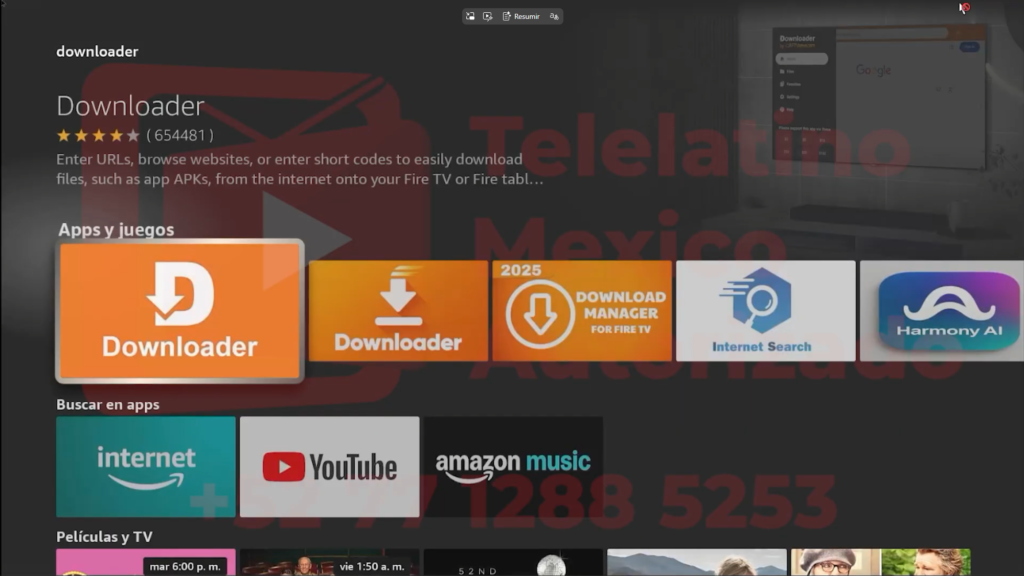
- Entra a la tienda de aplicaciones y selecciona Buscar
- Escribe Downloader
- Selecciona la aplicación Downloader by AFTVnews
Paso 2: Instalar la aplicación Downloader
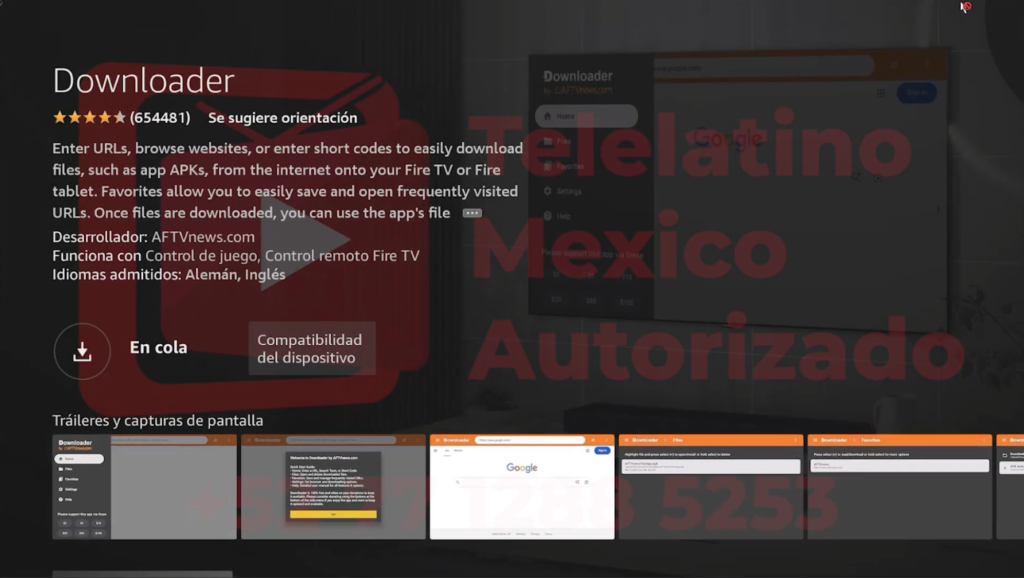
Cuando aparezca la aplicación:
- Da clic en Descargar o Obtener
- Espera a que termine la instalación
- Abre la aplicación Downloader
Esta herramienta permitirá descargar el archivo de instalación.
También puedes ver la aplicación en Google Play aquí:
https://play.google.com/store/apps/details?id=com.esaba.downloader
Paso 3: Activar permisos para instalar aplicaciones
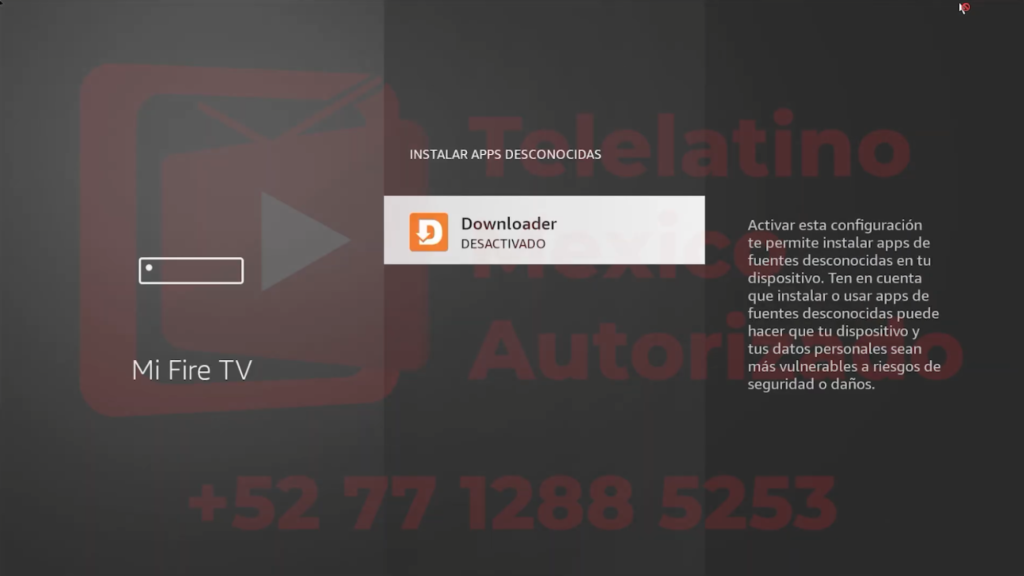
Antes de instalar la aplicación debes habilitar permisos.
Sigue estos pasos:
- Ve a Configuración
- Entra a Mi Fire TV
- Selecciona Opciones de desarrollador
- Activa Apps de origen desconocido
Después de hacer esto podrás instalar aplicaciones externas.
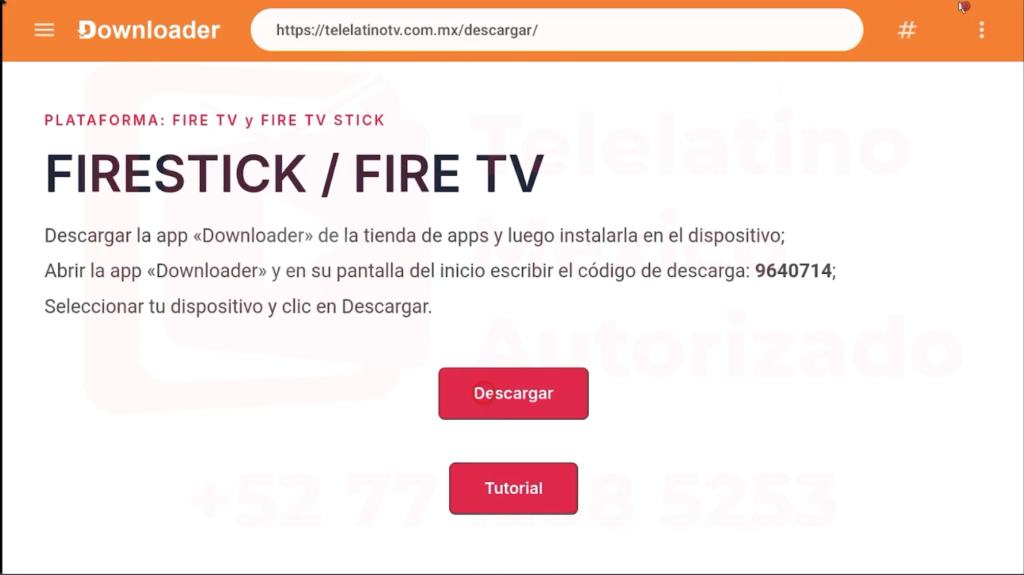
Paso 4: Descargar Telelatino
Ahora abre la aplicación Downloader.
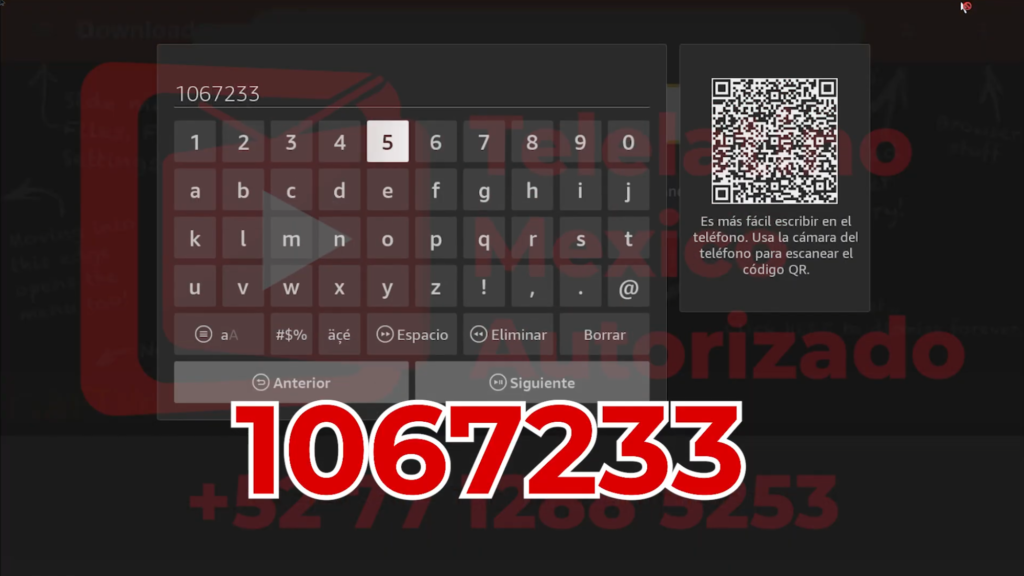
En el campo donde puedes escribir un enlace o código, ingresa el siguiente código:
1067233
Después presiona Go / Ir.
Ahora baja hasta seleccionar el apartado Fire TV / Firestick y da click en descargar.
Paso 5: Instalar la aplicación
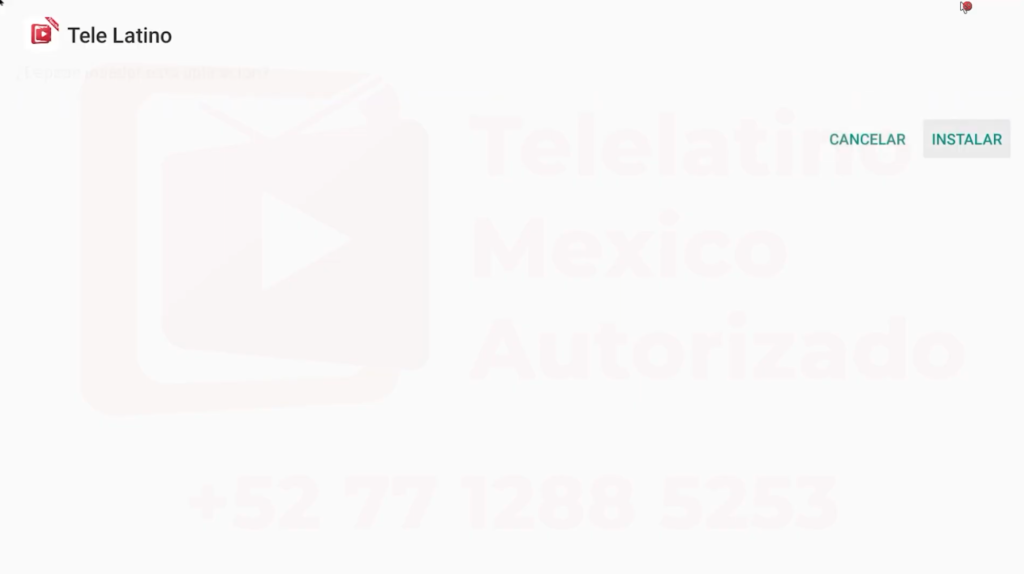
Cuando termine la descarga aparecerá la ventana de instalación.
Solo debes:
- Seleccionar Instalar
- Esperar a que termine el proceso
- Presionar Listo
Después puedes eliminar el archivo descargado para liberar espacio.
Paso 6: Abrir Telelatino
Ahora regresa al menú principal del Fire TV Stick.
Entra en:
Tus aplicaciones y canales
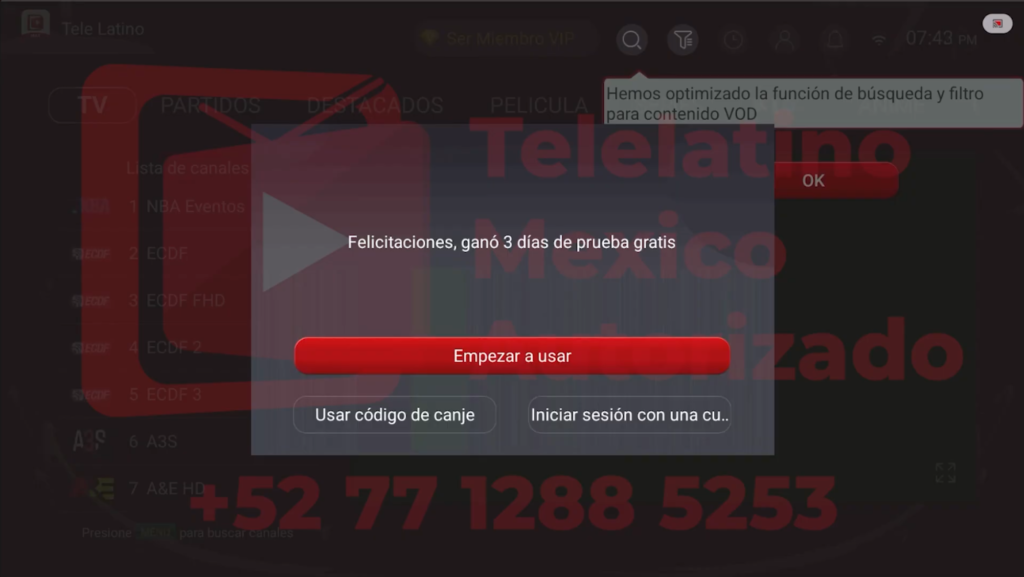
Busca la aplicación instalada y ábrela.
La primera vez que la abras puede solicitar permisos del sistema.
Solo acepta los permisos necesarios y podrás comenzar a usar la aplicación.
Problemas comunes al instalar Telelatino en Firestick
Algunos usuarios pueden encontrar pequeños errores durante la instalación.
No aparece la opción Apps de origen desconocido
Debes entrar primero a Opciones de desarrollador dentro de la configuración.
La aplicación no se instala
Esto puede ocurrir si el archivo no terminó de descargarse correctamente.
Intenta repetir la descarga desde Downloader.
No encuentro la aplicación instalada
En ese caso entra a:
Tus aplicaciones y canales → Ver todas
Ahí aparecerán todas las apps instaladas.
Recomendaciones para usar Telelatino en Firestick
Para una mejor experiencia recomendamos:
✔ Tener una conexión a internet estable
✔ Mantener actualizado tu Fire TV Stick
✔ Instalar la versión correcta de la aplicación
✔ Tener espacio disponible en el dispositivo
Página oficial
Para más información, tutoriales y descargas puedes visitar nuestra página oficial:
Soporte por WhatsApp
Si necesitas ayuda con la instalación puedes escribirnos por WhatsApp.
Nuestro equipo estará listo para ayudarte.
Video tutorial para Firestick
También puedes seguir el proceso de instalación viendo el tutorial completo en video:
Conclusión
Ahora ya sabes cómo instalar Telelatino en Fire TV Stick paso a paso.
Siguiendo esta guía podrás descargar e instalar la aplicación fácilmente en tu dispositivo.
Si este tutorial te fue útil, te recomendamos guardar esta página para futuras consultas o compartirla con otras personas que también quieran instalar la aplicación.